查询商品数量、状态、Location 与 LP,并通过容器层级确认托盘、箱或 Tote 中实际承载的库存。
InventoryLP
Inventory 围绕仓库日常最关心的四件事展开:货物现在在哪里、还有多少能够分配、发现差异后如何受控纠正,以及拣货位库存不足时如何及时补充。各功能共同连接入库、出库和补货作业,让库存数量、容器位置与变化记录保持一致。
查询商品数量、状态、Location 与 LP,并通过容器层级确认托盘、箱或 Tote 中实际承载的库存。
出库订单锁定库存后,台账数量不会立即减少,但相应数量已被占用;只有未被有效锁定的 Open 库存才能继续分配。
盘点或现场发现数量、状态、库位等信息不符时,通过 Adjustment 发起受控调整;Inventory Activity 用于追溯库存经历过的作业。
为商品和目标区域设置最低与最高库存;系统按调度检查补货需求,并在设定的非工作日跳过自动任务。
Inventory 是仓库的库存查询台账。它将商品、数量、状态、Location、LP 以及关联的收货单、订单和 Load 汇集在同一入口,帮助操作人员确认当前库存处于哪个作业阶段、存放在哪里。
例如客户询问某个 SKU 能否满足一批出库需求,操作人员先按 Customer、SKU 和 Open 状态查询总量,再进入明细确认库存所在的 Location 与 LP。若要判断订单实际还能锁定多少,还需结合 Inventory Lock 查看已经被其他订单占用的数量。
Summary 将符合查询条件的库存按 SKU、Status 和 Type 汇总,适合先判断某个商品当前有多少库存;需要确认具体库位、LP 或关联单据时,再切换到 Inventory Detail。
Customer、Title 和 SKU 用于限定库存属于哪个客户、货权方和商品。
Status、Location、LP 和 Original LP 用于查询库存所处阶段及当前或来源容器。
Receipt、Order 和 Load ID 用于沿入库、出库或装载单据追查对应库存。
例如 5 CASE,表示以箱为单位记录。
若 1 CASE = 12 EA,则 5 CASE = 60 EA。
Open 库存还需扣除已锁定数量:100 EA - 30 EA = 70 EA 可分配。
同一个 SKU 可能分布在不同客户、货权、LP、批次或库存状态下。Inventory Detail 按记录逐行展示这些差异,用于确认某一部分库存的实际归属和存放载体。
Customer 表示库存所属客户,Title 表示库存货权。即使 SKU 相同,归属不同的库存也会分别记录。
SKU 识别商品;Qty (UOM) 显示当前单位下的数量,Base Qty 统一换算为基础单位。
Status 表示当前作业阶段,Type 表示货物类型,Lot# 用于区分需要批次追踪的库存。
LP 表示当前承载库存的容器;点击 View 可进入该条库存记录,继续查看 Location 和关联单据等信息。
实际使用:Summary 用于判断“这个 SKU 总共有多少”,Inventory Detail 用于回答“这些数量分别属于谁、装在哪个 LP、处于什么状态”。
Inventory Lock 记录出库订单或装配任务已经预留的库存,避免同一批可用量被重复分配。锁定只影响后续订单还能分配多少,不会立即减少 Inventory 页面中的库存台账数量。
当可用库存无法同时满足所有订单时,仓库先决定本轮需要处理的订单并执行 Commitment。系统为这些订单建立 Lock,后续订单便不会重复使用已预留的数量;若客户取消订单或仓库重新安排履约顺序,再通过 Rollback 释放占用并重新分配。
数量关系:Open Inventory 100 EA − Active Lock 30 EA = 其他订单仍可分配 70 EA。Inventory 台账仍显示仓库现有 100 EA,直到实际拣货后库存状态才发生变化。
用户不会在 Inventory Lock 页面手工建立锁定。锁定主要从 Outbound Inventory Commitment 产生;Order Dispatch 自动执行 Commitment 时,也会走同一套锁定逻辑。
在 Build Commitment 选择本轮准备履约的订单。
系统按商品与库存属性匹配可用的 Open Inventory。
成功分配的数量形成锁定,防止被其他订单再次使用。
拣货后视为已消耗;取消或回滚后不再占用。
当订单缺货、需要取消或准备重新分配时,可按 Order ID 或 SKU 找到对应 Lock,确认占用数量、Customer、Title、Lot No 和当前状态。列表用于查询与导出,不提供人工新建或释放入口。
客户询问订单为何缺货,或仓库准备取消、回滚并重新分配时,进入 Lock Detail 核对下面三项。
Order ID、Order Line ID 与 SKU 定位产生库存需求的订单及行项目。
Qty / UOM 与 Base Qty 显示锁定数量,Status 判断它仍在占用、已被拣货还是已经释放。
Customer、Title ID 与 Lot No 用于核对 Commitment 当时匹配的库存归属与批次条件。
Available Qty 什么时候有值?当订单需要 100 EA,但执行 Commitment 时只有 70 EA 可用,库存不足记录中的 Available Qty 会显示 70 EA。它保存的是当次锁定时系统找到的可用数量,之后不会随库存变化更新;锁定成功的 Active 记录通常显示“−”。
Inventory Activity 保存收货、补货、拣货、包装、装车、发运及调整产生的操作记录。它用于还原库存何时因哪项作业发生移动或变化,是查询和审计入口;Activity 本身不会再次修改库存。
例如某个 SKU 原本位于储存区,现场却发现它已进入拣货容器。操作人员可按 SKU、LP 或 Location 查询 Activity,结合 From、To、Task ID 和 Created Time,确认这批库存是否因补货或拣货任务发生了移动;若来源是库存调整,还能继续通过 Adjustment ID 追溯审批记录。
确认需要追查的商品及库存归属。
比较变更前后的 LP 与 Location。
找到触发这次变化的任务或调整单。
Inventory Activity 保存已经发生的库存活动,用于调查库存为何增加、减少、换容器、换库位或进入后续出库阶段。当前库存数量应以 Inventory 或 Balance Report 为准;需要追查历史原因时,再回到本页面按 SKU、LP、Location、Task ID 或 Adjustment ID 查询。
Activity Type 可按 Receive、Move、Pick、Pack 或 Adjust 筛选记录;Created Time 与 Qty (UOM) 说明作业发生时间及本次涉及的数量。筛选不会触发库存操作。
From / To LP 与 From / To Location 用于判断库存从哪个容器和库位移动到了哪里。
Task ID 或 Adjustment ID 指向触发活动的任务或调整单;当前不能直接跳转,可复制 ID 到对应页面查询。
LP(License Plate)是托盘、纸箱、周转箱等库存载体在系统中的编号。它把库存、库位和作业状态关联起来,让操作人员无需逐条识别库存,即可通过扫描 LP 完成收货、上架、拣货、打包和装车中的确认与追踪。
收货后,库存先装入托盘或容器 LP;上架时扫描 LP,将整组库存移动到目标库位。出库过程中,库存又可能进入拣货料箱、纸箱和外层发运单元。系统通过每个阶段的 LP,持续确认这批库存在哪里、装在哪个载体中,以及正处于哪个作业阶段。
库存装入 LP 后,通过标准上架或移动作业,将 LP 与其中的库存一起更新到目标库位。
拣货库存进入料箱,打包后进入纸箱;后续打包、装车和发运继续扫描对应 LP。
Parent LP 记录子箱与外层发运 LP 的包含关系,便于按整组识别纸箱和关联库存。
可按 LP ID、Type、Location 和 Status 查询现场载体。列表同时提供单个或批量创建、标签打印和详情入口;它用于查询与维护 LP,不直接执行库存移动。
区分库存托盘、拣货料箱、纸箱及发运单元等不同载体角色。
确认 LP 当前所在库位及所处的收货、在库或出库阶段。
预先建立单个或一批空 LP;创建后仍需通过业务作业装入库存。
标签打印:LP 标签将系统编号与现场托盘、纸箱或料箱对应起来,供手持端在收货、上架、拣货、打包和装车时扫码识别。标签内容由所选模板决定。
创建 LP 时应按照实际用途选择 Type。ILP、TLP、CLP 和 SLP 对应最常见的库内存储、拣货、包装和发运载体;HLP 主要用于任务或设备等临时逻辑挂载,RLP 用于退货场景。
Add 创建一个空 LP;Batch Create 按 Type 和数量批量生成空 LP。两者都不会同时创建库存。
必填,决定 LP 用于存储、拣货、纸箱、发运或退货等哪种场景。
可留空,由系统按 LP Type 自动生成连续编号。
可指定 LP 的初始位置,但不代表该 LP 已经包含库存。
详情页用于核对 LP 本身与当前库存的关联,不是历史流水。库存经历过哪些移动,应到 Inventory Activity 查询。
Type、Status 和 Location 说明载体用途、当前作业阶段及所在位置;HLP Category / Reference 仅在逻辑 LP 场景下用于识别关联对象。
表示包装包含关系,例如多个纸箱 CLP 归集到一个外层发运 SLP;它不是库位层级。
展示当前关联到该 LP 的 SKU、数量、库存状态、批次和库位,可直接确认载体中现有的库存记录。
操作边界:库存装入、拆出或更换库位,应通过收货、上架、补货、拣货、打包或 Adjustment 等对应业务完成,不应把 LP 页面当作库存移动入口。
Adjustment 不只用于修正库存数量。当库存被记录在错误的 LP 或库位,或者状态、货权、质量分类、批次及日期等信息有误时,也可以通过调整单进行更正。保存单据不会立即改变库存,只有审批成功后,整张 Adjustment 才会执行并留下可追溯记录。
操作人员先找到对应库存,创建 Adjust Qty 并将目标数量填写为 18 EA。复核人员确认差异原因后批准单据,库存才从 15 EA 更新为 18 EA,同时生成 Inventory Activity。这样既纠正当前库存,也保留是谁、因为什么原因进行调整的记录。
发现破损、丢失、找回、收货差异或资料错误时,由操作人员创建 Adjustment。
Count Result 审批后,系统自动创建并批准相应的 Adjustment。
删除仍含库存的 LP 时,系统自动生成调减单;Assembly 生成的调整单为 NEW,仍需人工审批。
可按 Customer、Status、Adjustment Type 和 Reason 定位调整单。NEW 单据可在列表右侧直接 Approve 或 Edit;点击 View 进入详情页后,还可以选择 Decline。已完成审批的单据仅保留 View,用于核对审批结果和库存变化。
Batch Approve:可一次批准多张 NEW Adjustment。只要其中一张或一行执行失败,本次批量审批整体不生效,不会留下部分成功的库存变化。
Basic Info 先确定 Customer、Reason 和备注;Add Line 再按 SKU、Title、Location、LP 或 Lot No 查找来源库存。选择 Adjustment Type 并填写目标值后,将记录加入 Adjustment Lines,最后保存并按需要审批。
不需要逐项记忆所有类型,只需先判断本次差异属于数量、存放位置、业务属性还是追踪资料。
没有来源库存时使用 Add Inventory;已有库存数量不正确时,使用 Adjust Qty 修正目标数量。
库存装在错误载体中时更换 LP;库存位于错误库位时更换 Location。
用于更正库存状态、货权方或 GOOD、DAMAGE 等质量分类,不改变商品身份。
用于更正批次号、生产日期或失效日期等批次追踪信息。
Auto Approve:保存后立即尝试批准,适合不需要二次复核的人工调整;如果审批失败,已保存的单据仍保留为 NEW。
详情页将调整原因、审批状态和每一条变化放在一起,用于确认库存具体改动了多少,以及后续到 Inventory Activity 继续追溯。
NEW 单据操作:从列表点击 View 进入详情页,右上角可选择 Approve、Decline 或 Edit。Approve 后执行库存调整;Decline 后单据变为 DECLINED,库存保持不变。
调整前的数量、状态、LP、Location 或其他库存属性。
审批执行后的目标值;数量调整中表示调整后的总数量。
Adjust Qty 显示本次增加或减少的数量;To LP 显示库存要转入的目标载体。只有对应的调整类型才会显示数值,其他类型可以为空。
系统没有统一阻止已锁定、已拣货、已打包或已装车库存被人工调整。操作前应先确认库存未处于正在执行或已完成的出库流程。
确认 Adjustment Type、Adjust From、Adjust To、Adjust Qty 和 To LP 与实际处理一致,再执行 Approve。
APPROVED 单据不能编辑、取消或撤回;如调整有误,应创建一张反向 Adjustment,保留完整审计链路。
Min/Max Setting 为每个 SKU 设置拣货区的最低和最高库存水位。当目标区域库存低于 Min Qty 时,系统创建 Replenishment Task,指导操作员从储存区搬运库存至拣货区。任务创建不会立即改变库存,完成 Collect 与 Drop 后库存位置才更新。
某 SKU 每日出库量为 200 EA,但拣货区只能存放 100 EA。若等到拣货员发现库位已空再人工安排补货,订单会停在现场等待。配置 Min/Max 规则后,系统在库存低于 Min Qty 时生成补货任务,让操作员提前从储存区搬货。
定时检查或人工触发规则,判断目标拣货区域是否需要补充。
系统按规则计算补货量,并确定可用的来源区域与目标区域。
操作员从 From VLGs 取货,在 To VLG 完成放货后更新库存位置。
列表展示每条规则的 SKU、Method、Min / Max / Fixed Qty、来源与目标 VLG、启用状态和 Last Replenishment。可从这里判断规则是否启用、最近是否触发,并进入新增或编辑页面维护规则。
Top Off 补到 Max Qty,任务数量为 Max Qty 与当前库存的差额;Fixed Qty 每次补充固定数量,适合固定容器或人工搬运量。
目标区域库存低于 Min Qty 时触发。Top Off 模式按 Max Qty 计算补货上限。
To VLG 是需要维持水位的拣货区;From VLGs 是提供库存的储存区,可配置多个来源。
启用后,系统按配置时间检查所有 Enabled 规则并创建需要的补货任务。
设置每天执行检查的时间点,可配置多个时间。
选择固定周几或 Holiday Management 中维护的日期,不执行自动补货。
设置自动创建的 Replenishment Task 默认负责人。
Holiday Management 维护仓库的休息日和节假日。这些日期被 Min/Max Setting 的 Scheduler Config 引用——当天系统跳过自动补货检查,避免在无人值守时生成无法执行的任务。
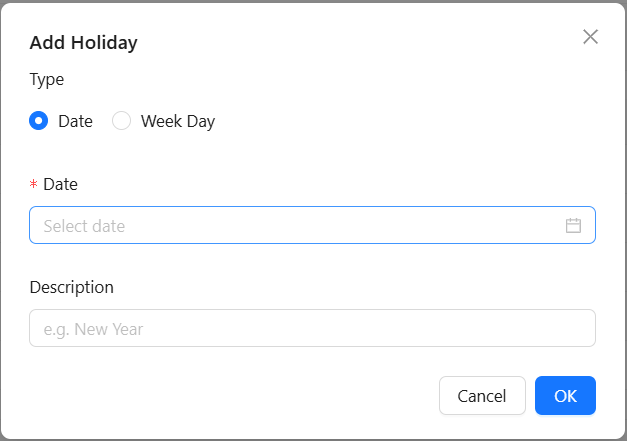
在此页面添加假日后,到 Min/Max Setting → Scheduler Config → Skip Rules 中勾选需要跳过的日期即可。被勾选的日期当天,Scheduler 不会执行自动补货检查。
Cycle Count 用于核对仓库实物与系统库存是否一致。模块覆盖盘点范围与规则的建立、现场任务执行,以及盘点结果复核;确认存在差异后,再通过库存调整完成更正。
建立盘点单,选择客户、盘点范围、计数方法、计划日期和是否盲盘。
将一张盘点单拆成一个或多个任务,由现场人员逐项清点并提交实盘数量。
查看匹配、缺失、新增、数量或属性差异;审批确认后衔接 Adjustment 更新库存。
Count Ticket 是一次盘点的计划单。它记录为哪个客户盘点、按库位还是商品确定范围、采用哪种计数方法,以及是否隐藏系统数量。保存 Ticket 不会改变库存;创建 Count Task 后,现场人员才开始执行盘点。
例如拣货员发现某片库位的实物与系统记录可能不一致,主管可以建立 Count Ticket,圈定需要复核的库存范围并安排人员清点,而不是直接修改库存。盘点完成后复核差异,确认有误时再通过 Adjustment 更正库存。
可按 Ticket No、Customer 和 Status 查询盘点单。列表同时显示范围类型、库位数量和计划日期,并提供 View、Create Task 与 Cancel 入口。
先选择 Customer,再确定 Count Type、Count Method 和 Count Category;页面会根据选择启用对应的 Count Scope。Schedule Date 和 Target Completion Date 用于安排执行窗口,Blind Count 决定现场是否可见账面数量。
Count Type 决定按库位、商品还是商品与库位组合选择;Count Scope 是本次实际纳入盘点的具体库位或商品。
Simple Qty / Piece 用于数量盘点,Case 按箱数比较,Pallet / Simple LP 用于托盘或 LP 维度核对。
Daily / Cycle 走标准流程;Full 自动覆盖客户全部库存;Picking Exception 与 Full Air ROB Count 由特定场景自动建任务。
开启后不显示 System Qty 与 Expected Qty,避免操作员参考账面数填写;SKU、LP 和 Location 仍然可见。
盘点期间不冻结库存:仓库可以继续收货、拣货和移动库存。系统在提交盘点结果时读取当时的库存数量并计算差异;如果清点后到提交前发生了库存变动,可能影响差异结果,建议清点完成后及时提交。
详情页汇总 Ticket 的规则、时间和 Count Lines,并列出由它创建的所有 Count Task。一个 Ticket 可以拆成多个任务,适合将不同区域分配给不同操作员。
确认 Customer、Count Type、Method、Category、Blind Count 与计划日期。
展示本次 Ticket 选中的 SKU、Location 或对应盘点范围。
查看已创建的任务、负责人和状态,并进入具体 Count Task。
Create Task:把 Ticket 范围生成一个或多个现场盘点任务。Ticket 进入 COUNTING 后不可取消;所有关联任务结束后,Ticket 自动变为 COMPLETED。
Count Task 是 Count Ticket 落到现场的执行任务。主管在 Web 端拆分范围、分配人员并查看进度;操作员在 Mobile 端逐条完成盘点,工作站模式则由 WCS Station 执行。
当一个 Count Ticket 覆盖多个库位、商品或 LP 时,主管可以选择其中一部分明细创建 Task,再将剩余明细创建为其他 Task。每名操作员只执行分配给自己的范围,所有 Task 共同完成原 Ticket。
列表按 Task No、Status 或 Assignee 查询任务。Task 只能从 Count Ticket 创建;这里用于查看来源 Ticket、盘点方式、当前负责人和执行状态。
Ticket No 说明任务由哪张盘点单生成;Count Type 与 Count Method 沿用 Ticket 的盘点规则。
Assign 或 Batch Assign 指定执行人员;重新分配只更新 Assignee,不会改变任务状态。
Pending 等待开始,In Progress 表示现场盘点中;结束后进入 Closed、Force Closed 或 Cancelled。
从 Ticket 创建 Task,在 Count Tasks 中分配或重新分配人员,并查看进度、明细和结果状态。
操作员从 Cycle Count Task List 打开已分配任务,扫描现场对象并逐条录入实盘数量。
详情页是 Web 管理视图,不提供盘点数量录入。页面展示来源 Ticket、Assignee、Blind Count、Recount、整体进度,以及按 Location、SKU、LP 展开的 Action 明细。
确认 Task 与 Ticket 的关系、盘点规则、负责人,以及是否为 Blind Count 或 Recount。
以“已完成 Action / 全部 Action”展示当前进度;每个 Location + Item + LP 组合对应一条 Action。
Web 端查看 Mobile 已提交的实盘数量和明细状态,不能直接在此编辑。
已分配的 Pending Task 从 Mobile 的 Cycle Count Task List 打开。任务开始后进入 In Progress,操作员按现场对象完成扫描和清点。
每完成一组 Location + Item + LP,系统提交对应 Action 并立即生成 Count Result;全部 Action 完成后 Task 才能正常关闭。Blind Count 只隐藏系统数量,不影响操作员扫描 Location、LP 和 Item。
与 WCS 的关联:除 Mobile 手工盘点外,Count Task 也可以由 WCS 调度至 Station 执行。这里先说明任务分配与手工盘点;工作站调度和录入方式将在 WCS 章节中介绍。
Count Results 汇总操作员提交的实盘数量及其与系统数量的差异。仓库主管在这里确认结果、批准或拒绝差异,也可以在无法直接判断时发起 Recount;页面记录的是盘点结论与处理进度,不是当前库存余额。
例如系统记录某商品为 1 EA,现场实盘为 10 EA,Count Result 会显示差异 9 EA。主管先确认该结果已被查看,再结合商品、LP、库位和盘点证据决定批准、拒绝,或安排复盘;只有批准有效差异后,系统库存才会更新。
列表按商品和 LP 汇总盘点结果;Results 是分组内的结果总数,Pending 包含 PENDING 和 ACKNOWLEDGED 状态的待处理结果。展开后可核对 System Qty、Count Qty、Difference 及库位、批次日期等信息。
确认已收到该结果并进入人工复核,不代表差异已经获批。
接受结果;有差异时自动生成并批准 Adjustment,库存随即更新。
不采用本次盘点结果,不生成 Adjustment,也不修改库存。
弹窗再次列出 System Qty、Count Qty 与 Difference。需要新增库存时,应确认正确的 Title (Owner);勾选 Transfer difference inventory to On-Hold status 后,本次新增的差异库存会先进入 On-Hold,适合仍需质检或进一步确认的情况。
MATCH 结果:仍需完成 Acknowledge 和 Approve 才会关闭,但因为没有差异,不会生成 Adjustment。
选择需要再次核对的差异结果后,系统会建立一张关联原 Ticket 的 Recount Ticket,并将原 Ticket 中仍待处理的结果标记为 Rejected。系统不会自动生成新的 Task;主管需要进入新 Ticket,再通过 Create Task 安排复盘。